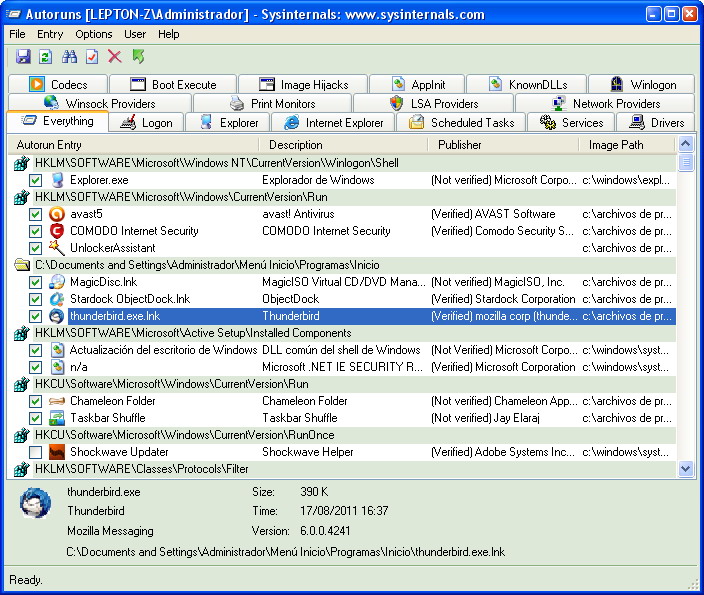
Aunque muchas aplicaciones suelen mostrar el software que tenemos programado para ejecutarse automáticamente (como el antivirus o el firewall), rara vez muestran más de diez o veinte programas. Esta utilidad portable no sólo muestra qué programas, servicios y controladores están configurados para cargarse al inicio de Windows sino también qué subprocesos ejecutan éstos, lo cual suma una lista de cientos de cosas que se cargan y permanecen activadas aunque no las usemos.
Para hacer las cosas más sencillas, Autoruns agrupa los programas bajo pestañas, de acuerdo al tipo de inicio, y muestra una descripción de cada uno, su fabricante, su ubicación y si está firmado digitalmente o no, permitiendo desactivar cualquiera de ellos, eliminarlos para siempre o reactivar alguno que dejó de funcionar. Además, posee una opción para ocultar los programas verificados de Microsoft, dejando a la vista sólo las cosas que hemos instalado y que quizá sea innecesario cargar al inicio.
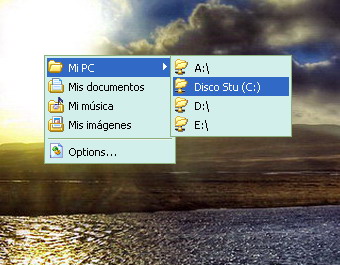
De manera similar a como haciendo click con el botón derecho del mouse sobre el escritorio aparece un menú contextual con diversas opciones, Chameleon Folder permite crear un menú de atajos personalizados al accionar el botón central del ratón.
Por defecto, Chameleon Folder se cargará junto con Windows y mostrará un menú con las carpetas especiales del sistema, como en la imagen de arriba, cada vez que se haga click con el botón central en el escritorio, en el Explorador de Windows e incluso sobre la barra de tareas. Sin embargo, es altamente personalizable: permite eliminar las opciones predeterminadas y crear accesos directos a cualquier carpeta, asignarle un ícono a la misma, cambiarle el nombre y anidarla dentro de otra en cualquier orden.
Dentro de las opciones del programa podremos elegir:
Cargarlo automáticamente al inicio de Winodws.
Mostrar un menú con las carpetas y archivos abiertos recientemente.
Asignarle una tecla de método abreviado (por defecto, Win+Z).
Mostrarlo en la barra de notificaciones de Windows.
Integrarlo al Explorador de Windows y/o a Internet Explorer.
Llamarlo con la rueda del mouse en los diálogos "Guardar como" y "Abrir".
Crear filtros según la extensión del archivo para la opción anterior.
Guardar una copia de respaldo de sus configuraciones.
En fin... mejor que lo pruebes porque me cansé de escribir.
Si andar googleando lyrics cuando estás escuchando música te molesta tanto como a mí, vas a besarme los pies por este regalo: un pequeñísimo complemento para mostrar letras dentro Winamp, Windows Media Player o iTunes. Para cualquiera de estos tres reproductores, el plugin funciona de la misma manera: al reproducir una canción, automáticamente busca y muestra la letra correspondiente. Nada más.



 Por defecto, Chameleon Folder se cargará junto con Windows y mostrará un menú con las carpetas especiales del sistema, como en la imagen de arriba, cada vez que se haga click con el botón central en el escritorio, en el Explorador de Windows e incluso sobre la barra de tareas. Sin embargo, es altamente personalizable: permite eliminar las opciones predeterminadas y crear accesos directos a cualquier carpeta, asignarle un ícono a la misma, cambiarle el nombre y anidarla dentro de otra en cualquier orden.

 Descargar Plugin para Winamp
 Descargar Plugin para WMP
 Descargar Plugin para iTunes